
คู่มือ PC Game Pass ในไทย: ราคาทางการ 129 บาท วิธีเชื่อมสิทธิ์ EA Play และ Riot Games พร้อมการตั้งค่าบน Windows
เจาะลึกคู่มือการใช้งานบริการ PC Game Pass ในประเทศไทยอย่างเป็นทางการ: อัปเดตราคาล่าสุด 129 บาทต่อเดือน วิธีเชื่อมต่อบัญชีรับสิทธิ์ EA Play และสิทธิพิเศษในเกมเครือ Riot Games พร้อมแนวทางแก้ปัญหา Gaming Services และการตั้งค่า Region บน Windows 10/11
ภาพรวมและสถานะของ PC Game Pass ในประเทศไทย
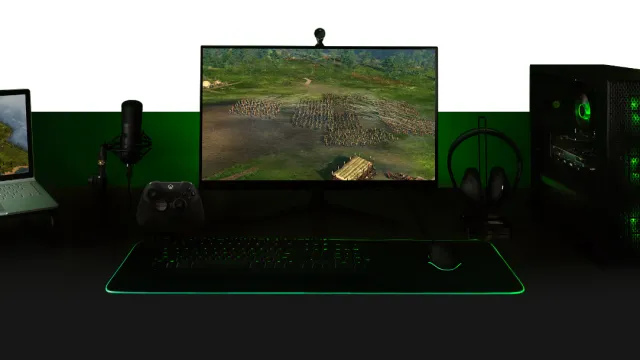
บริการ PC Game Pass จาก Microsoft คือบริการสมัครสมาชิกรายเดือนสำหรับเกมเมอร์สายพีซีที่เปิดให้บริการอย่างเป็นทางการในประเทศไทย (ภูมิภาคเอเชียตะวันออกเฉียงใต้) โดยคิดค่าบริการเป็นสกุลเงินบาทไทย (129 บาทต่อเดือน) ผู้ใช้งานสามารถเข้าถึงคลังเกมพีซีคุณภาพสูงได้มากกว่าหนึ่งร้อยเกมผ่านแอปพลิเคชัน Xbox บนระบบปฏิบัติการ Windows 10 และ Windows 11
จุดเด่นสำคัญของบริการนี้คือการเปิดให้เล่นเกมระดับ First-party จากสตูดิโอในเครือ Xbox Game Studios และ Bethesda ได้ตั้งแต่วันแรกที่วางจำหน่าย (Day-One Releases) ควบคู่ไปกับเกมจากค่ายพันธมิตรและเกมอินดี้ชื่อดังมากมาย
สิทธิประโยชน์หลักที่รวมอยู่ในแพ็กเกจ
การสมัครสมาชิก PC Game Pass ในราคา 129 บาทต่อเดือน ครอบคลุมสิทธิประโยชน์รอบด้าน ได้แก่:
- คลังเกมพีซีมากกว่า 100 เกม: ดาวน์โหลดและเล่นเกมฉบับเต็มได้ไม่จำกัดตลอดระยะเวลาที่เป็นสมาชิก ทั้งแนวชูตเตอร์ แอ็กชัน อาร์พีจี และวางแผนกลยุทธ์
- เกมใหม่ Day-One: เล่นเกมฟอร์มยักษ์จาก Xbox Game Studios ได้ทันทีตั้งแต่วันเปิดตัวอย่างเป็นทางการโดยไม่ต้องซื้อเกมแยก
- สมาชิก EA Play สำหรับพีซีโดยไม่มีค่าใช้จ่ายเพิ่ม: สิทธิ์เข้าถึงคลังเกมดังจาก Electronic Arts ผ่านแอปพลิเคชัน EA app
- สิทธิพิเศษในเกมเครือ Riot Games: ปลดล็อกตัวละครและโบนัสค่าประสบการณ์ (XP Boost) เพียงเชื่อมต่อบัญชี
- ส่วนลดสำหรับสมาชิก: รับส่วนลดสูงสุด 20% สำหรับการซื้อเกมที่อยู่ในไลบรารี Game Pass และรับส่วนลดสูงสุด 10% สำหรับเนื้อหาเสริม (DLC/Add-on) ที่เกี่ยวข้อง
วิธีเชื่อมต่อบัญชีรับสิทธิ์ EA Play บนพีซี
หนึ่งในความคุ้มค่าสูงสุดของ PC Game Pass คือการรวมสมาชิก EA Play เข้ามาในตัว ซึ่งขั้นตอนการเปิดใช้งานครั้งแรกมีดังนี้:
- ติดตั้งและเปิดแอปพลิเคชัน Xbox บนเครื่อง Windows PC
- ค้นหาเกมในเครือ EA ภายในแอป Xbox (เช่น ตระกูล Battlefield, Need for Speed หรือ Star Wars) แล้วกดปุ่มติดตั้ง
- ระบบจะแนะนำให้ติดตั้งแอปพลิเคชัน EA app หากเครื่องยังไม่มี
- เมื่อเปิด EA app ให้เลือกเข้าสู่ระบบด้วยตัวเลือก Xbox Profile (Microsoft Account) หรือเชื่อมโยงบัญชี EA เดิมเข้ากับบัญชี Microsoft ที่มีสถานะสมาชิก Game Pass
- เมื่อบัญชีเชื่อมต่อสมบูรณ์ คลังเกม EA Play จะเปิดให้ดาวน์โหลดและเล่นได้ทันทีผ่าน EA app โดยไม่มีค่าธรรมเนียมเพิ่มเติม
สิทธิพิเศษและการเชื่อมโยงบัญชี Riot Games
สมาชิก PC Game Pass ได้รับสิทธิประโยชน์ถาวรตลอดอายุการเป็นสมาชิกในเกมชื่อดังของ Riot Games โดยมีขั้นตอนการเชื่อมโยงบัญชีผ่านหน้า Riot Account Management ดังนี้:
สิทธิประโยชน์ที่ได้รับเมื่อผูกบัญชี:
- VALORANT: ปลดล็อกเอเจนต์ (Agents) ทุกตัวในเกมทันที รวมถึงสิทธิ์เข้าเล่นเอเจนต์ใหม่ตั้งแต่วันแรกที่อัปเดต พร้อมรับโบนัสค่าประสบการณ์แมตช์ 20% (Match XP Boost) สำหรับการเก็บเลเวล Battle Pass และ Event Pass
- League of Legends (PC): ปลดล็อกแชมเปียน (Champions) มากกว่า 160 ตัวทั้งหมดในเกมทันที พร้อมสิทธิ์เล่นแชมเปียนใหม่ตั้งแต่วันแรก และโบนัส XP 20%
- Teamfight Tactics (TFT): ปลดล็อก Little Legends ระดับ 1 ดาวตามรอบที่กำหนด
- League of Legends: Wild Rift (มือถือ): ปลดล็อกแชมเปียนทั้งหมดและรับโบนัส XP 20% เมื่อเข้าเล่นด้วยบัญชี Riot เดียวกัน
ขั้นตอนการผูกบัญชี:
- ไปที่เว็บไซต์การจัดการบัญชีของ Riot Games หรือหน้า Xbox Social Sign-in
- ไปที่หัวข้อ Connected Accounts แล้วเลือกเชื่อมโยงกับ Xbox
- ลงชื่อเข้าใช้ด้วยบัญชี Microsoft ที่มีสมาชิก PC Game Pass ใช้งานอยู่
- เมื่อระบบยืนยันความถูกต้อง ให้เข้าตัวเกมของ Riot Games สิทธิประโยชน์ทั้งหมดจะปลดล็อกให้ใช้งานอัตโนมัติ
หมายเหตุ: หากสถานะสมาชิก Game Pass สิ้นสุดลง สิทธิ์ตัวละครและโบนัส XP จะถูกระงับชั่วคราวจนกว่าจะต่ออายุสมาชิก ส่วนไอเทมหรือสกินที่ผู้เล่นซื้อแยกต่างหากจะยังคงเป็นของบัญชีผู้เล่นอย่างถาวร
ข้อเท็จจริงและข้อจำกัดในประเทศไทยที่ผู้เล่นควรรู้
เพื่อให้เข้าใจขอบเขตของบริการอย่างถูกต้อง ผู้เล่นในไทยควรทราบข้อมูลเชิงภูมิภาคดังต่อไปนี้:
- ไม่มี Xbox Cloud Gaming ในไทยอย่างเป็นทางการ: ในปัจจุบัน Microsoft ยังไม่ได้เปิดให้บริการสตรีมมิ่งคลาวด์เกมมิ่ง (Xbox Cloud Gaming / xCloud) ในเซิร์ฟเวอร์ประเทศไทยอย่างเป็นทางการ การเล่นเกมผ่าน PC Game Pass ในไทยจึงเป็นการดาวน์โหลดตัวเกมมาติดตั้งบนฮาร์ดไดรฟ์ของเครื่องพีซีเท่านั้น
- คอนโซล Xbox ในไทย: Microsoft ประเทศไทยไม่ได้นำเข้าและจัดจำหน่ายเครื่องคอนโซล Xbox Series X|S หรือแพ็กเกจ Xbox Game Pass Ultimate สำหรับคอนโซลอย่างเป็นทางการ ดังนั้น PC Game Pass บน Windows จึงเป็นช่องทางหลักที่ได้รับการสนับสนุนเต็มรูปแบบและคิดเงินเป็นสกุลบาทไทยอย่างเป็นทางการ
วิธีการตั้งค่าและแก้ไขปัญหาเบื้องต้นบน Windows 10/11
ผู้เล่นบางท่านอาจพบปัญหาในการดาวน์โหลดเกมหรือการเปิดแอป Xbox สามารถตรวจสอบการตั้งค่าเบื้องต้นได้ดังนี้:
1. ตรวจสอบการตั้งค่า Region ของ Windows
ระบบของ Microsoft Store และแอป Xbox อ้างอิงตามการตั้งค่าภูมิภาคของตัวเครื่อง:
- เข้าไปที่ Settings > Time & Language > Language & Region
- ตรวจสอบว่าในช่อง Country or region ถูกตั้งค่าเป็น Thailand (ไทย) เพื่อให้รายการเกมและราคาตรงกับสโตร์ไทย
2. บัญชี Microsoft Store และแอป Xbox ต้องตรงกัน
หากดาวน์โหลดเกมไม่ได้หรือระบบไม่พบสิทธิ์ Game Pass ให้เปิดแอป Microsoft Store และแอป Xbox แล้วตรวจสอบว่าโปรไฟล์มุมขวาบนลงชื่อเข้าใช้ด้วยบัญชี Microsoft อีเมลเดียวกัน
3. การแก้ปัญหาบริการ Gaming Services
หากแอป Xbox แสดงข้อผิดพลาดเกี่ยวกับ Gaming Services:
- ไปที่ Settings > Apps > Installed apps
- ค้นหา Gaming Services และ Xbox แล้วเลือก Advanced options
- คลิกปุ่ม Repair หรือ Reset จากนั้นรีสตาร์ตเครื่องพีซีหนึ่งครั้ง
สามารถตรวจสอบรายชื่อเกมทั้งหมดและติดตามข้อมูลทางการเพิ่มเติมได้ที่เว็บไซต์ Xbox ประเทศไทย (xbox.com/th-th) และ Xbox Support ภาษาไทย