
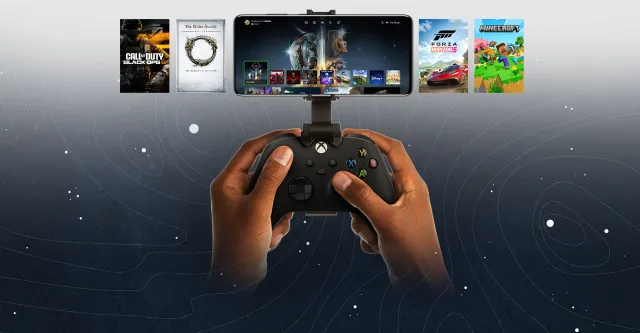
คู่มือระบบ Xbox Remote Play: วิธีสตรีมเกมจากคอนโซล Xbox สู่ PC และมือถือได้ฟรี ไม่ต้องพึ่ง Game Pass Ultimate พร้อมเทคนิคตั้งค่าความเสถียร
เจาะลึกระบบ Xbox Remote Play บริการสตรีมเกมจากคอนโซล Xbox Series X|S และ Xbox One ตรงสู่ Windows PC, iPhone, iPad และ Android ได้ฟรี 100% โดยไม่ต้องสมัครสมาชิก Xbox Game Pass Ultimate: สรุปขั้นตอนเปิดโหมด Sleep, การตั้งค่าเครือข่าย 5 GHz, จอยคอนโทรลเลอร์ที่รองรับ พร้อมข้อจำกัดของเกม Backward Compatibility และวิธีแก้ปัญหา Latency
ภาพรวมของระบบ Xbox Remote Play
สำหรับผู้เล่นที่มีเครื่องคอนโซล Xbox Series X, Xbox Series S หรือ Xbox One ฟีเจอร์หนึ่งที่ช่วยเพิ่มความยืดหยุ่นในการเล่นเกมอย่างมากคือ Xbox Remote Play ซึ่งเป็นระบบสตรีมภาพและเสียงจากตัวเครื่องคอนโซลของคุณโดยตรงไปยังอุปกรณ์พกพา คอมพิวเตอร์ หรือหน้าจออื่นๆ แบบไร้สาย
จุดเด่นสำคัญที่สุดที่ผู้เล่นชาวไทยมักเข้าใจผิด คือ Xbox Remote Play เปิดให้ใช้งานฟรี 100% สำหรับเจ้าของคอนโซลทุกคน โดยไม่จำเป็นต้องสมัครสมาชิก Xbox Game Pass Ultimate หรือเสียค่าบริการรายเดือนใดๆ ทั้งสิ้น แตกต่างจากบริการ Xbox Cloud Gaming (xCloud) ซึ่งเป็นการสตรีมเกมจากเซิร์ฟเวอร์คลาวด์ของไมโครซอฟท์และยังไม่เปิดให้บริการในประเทศไทยอย่างเป็นทางการ การใช้งาน Remote Play จึงเป็นทางเลือกที่ตอบโจทย์และใช้งานได้จริงในไทยทันที
คู่มือนี้สรุปขั้นตอนการตั้งค่า อุปกรณ์ที่รองรับ เงื่อนไขเครือข่าย ข้อจำกัดสำคัญ และเทคนิคการปรับปรุงความเสถียรตามเอกสารทางการของ Microsoft Xbox Support เพื่อให้คุณสามารถเปิดเล่นเกมโปรดได้จากทุกห้องในบ้านหรือขณะเดินทาง
ข้อแตกต่าง: Xbox Remote Play vs Xbox Cloud Gaming
เพื่อให้เข้าใจการทำงานอย่างถูกต้อง ควรแยกแยะสองบริการนี้ออกจากกัน:
-
Xbox Remote Play (Console Streaming):
- ค่าใช้จ่าย: ฟรี ไม่ต้องสมัครสมาชิก Game Pass
- หลักการทำงาน: ใช้เครื่องคอนโซล Xbox ของคุณเองที่บ้านทำหน้าที่ประมวลผลเกม แล้วส่งสัญญาณภาพ/เสียงผ่านเครือข่ายอินเทอร์เน็ตมายังมือถือ แท็บเล็ต หรือ PC
- เกมที่เล่นได้: ทุกเกมที่ติดตั้งอยู่ในเครื่องคอนโซลของคุณ (ทั้งเกมที่ซื้อเป็นเจ้าของและเกมในคลัง Game Pass หากมีสถานะสมาชิก)
- ความพร้อมใช้งานในไทย: ใช้งานได้สมบูรณ์ทั่วโลก รวมถึงในประเทศไทย
-
Xbox Cloud Gaming (Cloud Streaming):
- ค่าใช้จ่าย: ต้องเป็นสมาชิก Xbox Game Pass Ultimate เท่านั้น
- หลักการทำงาน: สตรีมจากเครื่องเซิร์ฟเวอร์ศูนย์ข้อมูลของไมโครซอฟท์ ไม่จำเป็นต้องมีเครื่องคอนโซลที่บ้าน
- ความพร้อมใช้งานในไทย: ยังไม่เปิดให้บริการในโซนประเทศไทยอย่างเป็นทางการ ณ ปัจจุบัน (ตุลาคม 2026)
ข้อกำหนดของระบบและอุปกรณ์ที่รองรับ
ตามข้อมูลทางการบนหน้า Xbox Remote Play อุปกรณ์และระบบที่รองรับประกอบด้วย:
1. คอนโซลต้นทาง
- Xbox Series X หรือ Xbox Series S (รองรับความละเอียดสูงสุด 1080p ที่ 60 FPS)
- Xbox One, Xbox One S หรือ Xbox One X
2. อุปกรณ์ปลายทางสำหรับรับสัญญาณ (Client Devices)
- Windows PC: ใช้ระบบปฏิบัติการ Windows 10 หรือ Windows 11 (เวอร์ชัน 22H2 ขึ้นไป) ผ่านแอปพลิเคชัน Xbox App for Windows หรือเปิดเล่นผ่านเว็บบราวเซอร์ที่ xbox.com/remoteplay
- อุปกรณ์ Android: สมาร์ตโฟนหรือแท็บเล็ตที่ใช้ Android 6.0 ขึ้นไป ติดตั้งแอป Xbox จาก Google Play Store
- อุปกรณ์ Apple (iOS / iPadOS): iPhone หรือ iPad ที่ใช้ iOS 15.1 หรือ iPadOS 15.1 ขึ้นไป ผ่านแอป Xbox จาก App Store หรือผ่าน Safari บราวเซอร์
- อุปกรณ์อื่นๆ: สมาร์ตทีวีที่รองรับแอป Xbox หรืออุปกรณ์สวมใส่ VR อย่าง Meta Quest
3. อุปกรณ์ควบคุม (Controllers)
- จอย Xbox Wireless Controller (รุ่นที่มีบลูทูธ เช่น จอย Xbox Series X|S หรือ Xbox One รุ่นหลัง)
- จอย Xbox Elite Wireless Controller Series 2
- คอนโทรลเลอร์เสริมสำหรับสมาร์ตโฟน เช่น Backbone One (Xbox Edition), Razer Kishi หรือ Gamesir
- สำหรับการเล่นผ่านเว็บบราวเซอร์และแอปพลิเคชันบนมือถือ หลายเกมรองรับระบบปุ่มสัมผัสบนหน้าจอ (Touch Controls) โดยไม่ต้องเชื่อมต่อจอยแยก
4. ความเร็วและเสถียรภาพของเครือข่ายอินเทอร์เน็ต
- ความเร็วขั้นต่ำ: แนะนำความเร็วในการดาวน์โหลดและอัปโหลดไม่ต่ำกว่า 7-10 Mbps
- Wi-Fi: แนะนำให้ใช้อินเทอร์เน็ต Wi-Fi ย่านความถี่ 5 GHz เท่านั้น หลีกเลี่ยงคลื่น 2.4 GHz เนื่องจากมีสัญญาณรบกวนสูงและเกิดอาการกระตุกได้ง่าย
ขั้นตอนการตั้งค่าที่เครื่องคอนโซล Xbox
ก่อนจะเริ่มสตรีมเกม คุณต้องเปิดใช้งานสิทธิ์การเชื่อมต่อระยะไกลที่ตัวเครื่องคอนโซลเสียก่อน โดยทำตามขั้นตอนดังนี้:
ขั้นที่ 1: เปิดใช้งาน Remote Features
- เปิดเครื่อง Xbox และลงชื่อเข้าใช้ด้วยบัญชี Microsoft หลักของคุณ
- กดปุ่ม Xbox บนคอนโทรลเลอร์เพื่อเปิดเมนู Guide
- เลื่อนไปที่แท็บ Profile & system แล้วเลือกเมนู Settings (การตั้งค่า)
- เลือกหมวด Devices & connections (อุปกรณ์และการเชื่อมต่อ) > Remote features (ฟีเจอร์ระยะไกล)
- ทำเครื่องหมายถูกที่ช่อง Enable remote features (เปิดใช้งานฟีเจอร์ระยะไกล)
- ระบบจะทำการทดสอบเครือข่าย (Test Remote Play) เพื่อตรวจสอบความพร้อมของความเร็วอินเทอร์เน็ต ประเภท NAT และการตั้งค่าคอนโทรลเลอร์
ขั้นที่ 2: ตั้งค่าโหมดพลังงานเป็น Sleep
เพื่อให้สามารถสั่งเปิดเครื่อง Xbox จากระยะไกลได้ในขณะที่คุณอยู่นอกบ้านหรือไม่ได้อยู่หน้าทีวี จำเป็นต้องตั้งค่าโหมดพลังงานให้ถูกต้อง:
- ในเมนู Settings ไปที่หมวด General > Power options (ตัวเลือกพลังงาน)
- ภายใต้ตัวเลือก Power options ให้เปลี่ยนค่าเป็น Sleep (โหมดสลีป / Standby)
ข้อควรระวัง: หากเลือกเป็นโหมด Shutdown (energy saving) เครื่องคอนโซลจะตัดการเชื่อมต่อเครือข่ายทั้งหมดเมื่อปิดเครื่อง ทำให้ไม่สามารถปลุกเครื่องผ่านแอป Remote Play ได้
วิธีเริ่มเล่นบน Windows PC และ สมาร์ตโฟน
การเล่นบน Windows PC ผ่าน Xbox App
- เปิดแอป Xbox บน Windows 10/11 และลงชื่อเข้าใช้ด้วยบัญชี Microsoft เดียวกับบนคอนโซล
- เชื่อมต่อจอย Xbox เข้ากับคอมพิวเตอร์ผ่านสาย USB หรือบลูทูธ
- ที่แถบเมนูด้านบนซ้ายใกล้กับรูปโปรไฟล์ ให้คลิกที่ไอคอน Consoles (รูปเครื่องคอนโซล)
- เลือกชื่อเครื่อง Xbox ของคุณ แล้วคลิก Remote play on this device
- หน้าจอจะแสดงแอนิเมชันยานอวกาศของ Xbox และเข้าสู่หน้าจอ Dashboard ของเครื่องคอนโซลทันที
การเล่นบน สมาร์ตโฟน Android หรือ iOS
- ดาวน์โหลดแอปพลิเคชัน Xbox จาก Google Play Store หรือ Apple App Store
- ลงชื่อเข้าใช้บัญชี Microsoft แล้วแตะที่แท็บ My Library (ไอคอนหนังสือ/คลัง) หรือไอคอนคอนโซลที่มุมขวาบน
- เลือกหมวด Consoles แล้วเลือกเครื่อง Xbox ที่ตั้งค่าไว้
- แตะปุ่ม Remote play on this device
- รอระบบเชื่อมต่อสัญญาณประมาณ 5-10 วินาที จากนั้นจะสามารถควบคุมหน้าจอคอนโซลได้โดยตรง
ข้อจำกัดสำคัญที่ผู้เล่นควรรู้
แม้ Xbox Remote Play จะมอบความสะดวกสบายอย่างมาก แต่มีข้อจำกัดทางเทคนิคและลิขสิทธิ์ที่ Microsoft กำหนดไว้ดังนี้:
-
ไม่รองรับเกมย้อนยุคดั้งเดิม (Backward Compatibility Limitations):
- เกมจากยุค Original Xbox (Xbox รุ่นแรก) และ Xbox 360 ไม่สามารถสตรีมผ่าน Xbox Remote Play ได้ เนื่องจากข้อจำกัดด้านสิทธิบัตรการจำลองระบบ (Emulation DRM)
- คุณสามารถสตรีมได้เฉพาะเกมยุค Xbox One และเกมเนทีฟของ Xbox Series X|S เท่านั้น
-
แอปพลิเคชันสตรีมมิงและความบันเทิงถูกบล็อก:
- ขณะอยู่ในเซสชัน Remote Play แอปพลิเคชันความบันเทิงที่มีการป้องกันลิขสิทธิ์ เช่น Netflix, Disney+ Hotstar, YouTube, Prime Video หรือ Apple TV จะไม่สามารถเปิดชมได้ โดยหน้าจอจะขึ้นแจ้งเตือนหรือแสดงภาพสีดำ
- หน้าชำระเงินหรือกรอกรหัสบัตรเครดิตใน Xbox Store จะถูกจำกัดการแสดงผลบนหน้าจอสตรีมเพื่อความปลอดภัย
-
จำกัดผู้ใช้งาน 1 เซสชันต่อเครื่อง:
- คอนโซล Xbox รองรับการสตรีม Remote Play ได้ครั้งละ 1 เซสชันเท่านั้น หากมีผู้อื่นเปิดเครื่องเล่นที่หน้าทีวีพร้อมกัน การควบคุมจะแชร์หน้าจอเดียวกัน
4 เทคนิคแก้ปัญหา Latency และภาพกระตุก (Troubleshooting)
หากคุณพบปัญหาภาพแตก ดีเลย์ หรือสัญญาณหลุดขณะเล่นเกม ให้ปฏิบัติตามแนวทางแก้ไขเหล่านี้:
- เชื่อมต่อสาย LAN กับเครื่อง Xbox โดยตรง: การเสียบสายเคเบิลอีเทอร์เน็ต (Wired Ethernet) ระหว่างเครื่อง Xbox กับเราเตอร์หลักจะลดค่า Ping และอาการ Packet Loss ได้มากกว่าการต่อ Wi-Fi อย่างเห็นได้ชัด
- ตรวจสอบประเภท NAT (NAT Type): เข้าไปที่ Settings > General > Network settings และตรวจดูว่าค่า NAT Type เป็น Open หรือไม่ หากเป็น Strict หรือ Unavailable อาจทำให้การเชื่อมต่อจากนอกบ้านล้มเหลว ควรเปิดฟังก์ชัน UPnP บนเราเตอร์หรือตั้งค่า Port Forwarding สำหรับพอร์ต Xbox Live (พอร์ต 3074 UDP/TCP)
- ใช้อุปกรณ์รับสัญญาณบนคลื่น 5 GHz: หากเล่นบนมือถือหรือแล็ปท็อป ต้องแน่ใจว่าเชื่อมต่อกับ SSID คลื่น 5 GHz หรือเครือข่ายมือถือ 5G ที่มีความแรงของสัญญาณเต็ม
- ปิดระบบดาวน์โหลดเบื้องหลัง: หากตัวคอนโซลกำลังดาวน์โหลดเกมหรือแพตช์ขนาดใหญ่อยู่ในคลัง ควรหยุดชั่วคราว (Pause all downloads) ก่อนเริ่มเซสชัน Remote Play เพื่อจัดสรรแบนด์วิดท์ทั้งหมดให้กับการส่งสัญญาณภาพ
ผู้เล่นสามารถอ่านคู่มือและรายละเอียดเพิ่มเติมได้ที่ หน้าบริการช่วยเหลือทางการของ Xbox ข้อมูลทั้งหมดในบทความนี้สรุปจากเอกสารและการอัปเดตระบบของ Microsoft ณ วันที่ 29 ตุลาคม 2026