คู่มือตั้งค่ากราฟิกและแก้ปัญหา Stuttering ใน Counter-Strike 2: ปรับสูตร G-Sync + V-Sync + Reflex ตามคำแนะนำทางการของ Valve และวิธีแก้เฟรมดรอป
เจาะลึกคำแนะนำการตั้งค่าวิดีโอและกราฟิกสำหรับ Counter-Strike 2 จากคู่มือทางการของ Valve และฝ่ายสนับสนุน Steam: ไขข้อข้องใจสูตรผสาน G-Sync, V-Sync และ NVIDIA Reflex เพื่อลดอาการภาพฉีกและอาการสะดุดโดยไม่เพิ่ม Input Latency พร้อมแนวทางปรับค่าการแสดงผลเพื่อการแข่งขัน และวิธีแก้ปัญหาเกมกระตุกจาก Shader Cache และสิทธิ์ไฟล์คอนฟิก
ความเปลี่ยนแปลงของเอนจิน Source 2 และความสำคัญของการตั้งค่าการแสดงผล
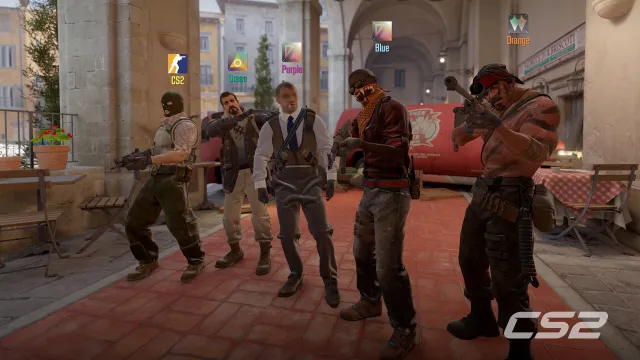
การยกระดับจาก Counter-Strike: Global Offensive สู่ Counter-Strike 2 (CS2) ภายใต้เอนจิน Source 2 ของ Valve ได้นำพาระบบเรนเดอร์กราฟิกยุคใหม่ ระบบแสงเงาเชิงกายภาพ (Physically Based Rendering) และระบบควันแบบไดนามิกเชิงปริมาตร (Volumetric Smoke) เข้ามาแทนที่เอนจินเดิม ซึ่งแม้จะให้ภาพที่สวยงามและสมจริงขึ้นอย่างมาก แต่ก็ส่งผลให้เกมต้องการทรัพยากรการประมวลผลทั้ง CPU และ GPU สูงขึ้นอย่างเห็นได้ชัด
สำหรับผู้เล่นสายแข่งขัน (Competitive Players) ความลื่นไหลและความนิ่งของเฟรมไทม์ (Frame Pacing) มีความสำคัญไม่แพ้ตัวเลขเฟรมเรตต่อวินาที (FPS) ฝ่ายสนับสนุนของ Valve บนแพลตฟอร์ม Steam ได้เผยแพร่เอกสารคำแนะนำทางการด้านการตั้งค่าวิดีโอ (Counter-Strike 2 - Video Settings Recommendations) เพื่อชี้แนะแนวทางขจัดอาการภาพฉีก อาการกระตุกจิ๋ว และลดความหน่วงของการตอบสนอง (Input Latency) ให้ต่ำที่สุด คู่มือนี้สรุปขั้นตอนการตั้งค่าและวิธีแก้ปัญหาทางเทคนิคที่มีหลักฐานอ้างอิงชัดเจนสำหรับผู้เล่นบนระบบปฏิบัติการ Windows
เจาะลึกปัญหาภาพฉีก (Screen Tearing), อาการสะดุดจิ๋ว (Microstuttering) และ Input Latency
เอกสารของ Valve อธิบายสาเหตุของปัญหาการแสดงผลที่พบบ่อยในเกมยิงมุมมองบุคคลที่หนึ่งไว้อย่างเป็นระบบ:
- อาการภาพฉีก (Screen Tearing): เกิดขึ้นเมื่อเกมส่งเฟรมภาพใหม่ไปยังจอแสดงผลในระหว่างที่จอยังวาดภาพรอบเดิมไม่เสร็จ ทำให้หน้าจอแสดงภาพสองเฟรมตัดกันในแนวนอน มักพบได้ชัดเจนเมื่อเฟรมเรตของเกมพุ่งสูงเกินกว่าอัตรารีเฟรชของหน้าจอ
- อาการสะดุดจิ๋ว (Microstuttering): เกิดขึ้นเมื่อจังหวะการสร้างเฟรมของเกมไม่สอดคล้องกับรอบการรีเฟรชแบบคงที่ของจอภาพ ทำให้ภาพดูเหมือนกระตุกหรือสะดุดไปข้างหน้าเป็นช่วงๆ แม้โปรแกรมวัดค่าจะแสดงตัวเลข FPS สูงก็ตาม
- ข้อจำกัดของ V-Sync แบบดั้งเดิม: แม้การเปิด Vertical Sync (V-Sync) จะช่วยตัดปัญหาภาพฉีกได้โดยสั่งให้เอนจินหยุดรอจนกว่าจอจะพร้อมรับเฟรมใหม่ แต่การหยุดรอ (Sleep State) นี้จะทำให้คำสั่งจากเมาส์และคีย์บอร์ดถูกกักไว้ในคิว ส่งผลให้เกิด Input Latency สูงขึ้น ซึ่งเป็นข้อเสียร้ายแรงสำหรับเกมยิงเชิงกลยุทธ์
สูตรการซิงก์ภาพตามคำแนะนำทางการของ Valve: G-Sync/FreeSync + V-Sync + NVIDIA Reflex
หนึ่งในคำแนะนำที่หักล้างความเชื่อดั้งเดิมของผู้เล่น CS:GO คือคำแนะนำของ Valve ที่ระบุว่า หากฮาร์ดแวร์รองรับ ควรเปิดใช้งาน G-Sync, V-Sync และ NVIDIA Reflex ร่วมกันทั้งหมด
- Variable Refresh Rate (NVIDIA G-Sync / AMD FreeSync): การเปิดใช้งานเทคโนโลยีอัตรารีเฟรชผันแปรผ่านแผงควบคุมการ์ดจอ (NVIDIA Control Panel หรือ AMD Software) จะสั่งให้หน้าจอปรับรอบการแสดงผลตามจังหวะที่การ์ดจอส่งเฟรมจริง ช่วยตัดอาการสะดุดและอาการภาพฉีกได้ในระดับฮาร์ดแวร์
- บทบาทของ V-Sync ในระบบ VRR: การเปิด V-Sync ร่วมกับ G-Sync จะช่วยล็อกไม่ให้เฟรมเรตทะลุกรอบการทำงานสูงสุดของจอภาพ (ป้องกันการหลุดจากช่วงการทำงานของ G-Sync ที่อาจทำให้เกิดภาพฉีกที่ขอบล่างของจอ)
- การขจัด Input Lag ด้วย NVIDIA Reflex: ฟังก์ชัน NVIDIA Reflex Low Latency จะเข้ามาแทรกแซงคิวการประมวลผล โดยจัดสรรเวลาพักก่อนการรับคำสั่ง ทำให้เอนจินเกมดึงข้อมูลตำแหน่งเมาส์ล่าสุดได้ก่อนการเรนเดอร์เฟรมถัดไปทันที ผลลัพธ์คือช่วยขจัดความหน่วงสะสมที่ V-Sync สร้างขึ้นได้อย่างมีประสิทธิภาพ
ข้อสังเกตจากระบบ: ในตัวเกม Counter-Strike 2 มีระบบตรวจสอบการตั้งค่าตอนเปิดเกม หากตรวจพบว่าระบบของท่านมีฮาร์ดแวร์ VRR แต่ยังไม่ได้เปิดสูตรซิงก์ภาพดังกล่าว ตัวเกมจะแสดงกล่องข้อความแนะนำพร้อมปุ่มให้กดปรับค่าที่เหมาะสมได้ทันที
ตรวจสอบอัตรารีเฟรชของจอภาพ (Monitor Refresh Rate) บนระบบปฏิบัติการและตัวเกม
Valve เน้นย้ำให้ผู้เล่นตรวจสอบอัตรารีเฟรชของจอภาพอย่างละเอียด เพราะผู้เล่นจำนวนไม่น้อยซื้อจอภาพ 144Hz, 240Hz หรือ 360Hz มาใช้งาน แต่ระบบปฏิบัติการกลับถูกตั้งไว้ที่ 60Hz โดยไม่รู้ตัว:
- ตรวจสอบบน Windows: ไปที่ Start > Settings > System > Display > Advanced display แล้วตรวจเช็กว่าช่อง Choose a refresh rate ถูกตั้งไว้ที่ค่าสูงสุดที่จอภาพรองรับจริง
- โหมดการแสดงผลในเกม (Display Mode): แนะนำให้เลือก Fullscreen แทน Windowed หรือ Fullscreen Windowed เพื่อให้ตัวเกมส่งสัญญาณตรงไปยังจอภาพโดยไม่ต้องผ่านตัวจัดการหน้าต่างของ Windows (Desktop Window Manager) ช่วยลด Input Latency และป้องกันปัญหาเฟรมกระตุก
แนวทางการตั้งค่ากราฟิกขั้นสูง (Advanced Video Settings) สำหรับการแข่งขัน
ในการแข่งขันระดับจริงจัง ผู้เล่นควรปรับแต่งเมนูกราฟิกขั้นสูงเพื่อสร้างสมดุลระหว่างความคมชัดของเป้าหมายและความเสถียรของเฟรมเรต:
- Boost Player Contrast (เปิดใช้งาน - Enabled): ฟังก์ชันสำคัญอย่างยิ่ง ช่วยเน้นขอบและปรับโทนแสงของโมเดลผู้เล่นฝ่ายตรงข้ามให้ตัดกับพื้นหลังของแผนที่อย่างชัดเจน ช่วยให้มองเห็นศัตรูในเงามืดหรือระยะไกลได้รวดเร็วขึ้น
- Global Shadow Quality (ระดับ High หรือ Medium): แนะนำให้ตั้งไว้อย่างน้อยระดับ Medium ขึ้นไป เพราะเงาแบบไดนามิกของผู้เล่นที่ทอดยาวผ่านมุมตึกหรือประตูเป็นข้อมูลสำคัญที่ช่วยให้ระบุตำแหน่งศัตรูก่อนที่ตัวละครจะโผล่ออกมา
- Model / Texture Detail (ระดับ Low หรือ Medium): ช่วยประหยัดหน่วยความจำบนการ์ดจอ (VRAM) และลดภาระการโหลดวัตถุ ทำให้เฟรมเรตคงที่ในจังหวะที่มีการปะทะหนักหน่วง
- Shader Detail และ Particle Detail (ระดับ Low): การตั้งค่าสองส่วนนี้ไว้ที่ Low จะช่วยลดควัน เศษดิน ประกายไฟ และเอฟเฟกต์สะท้อนที่ไม่จำเป็น ป้องกันอาการเฟรมดรอปเฉียบพลันเมื่อเกิดการปาระเบิดควัน ระเบิดเพลิง (Molotov) หรือระเบิดแรงสูงหลายลูกพร้อมกัน
- Multisampling Anti-Aliasing (CMAA2 หรือ 2x/4x MSAA): ช่วยลบรอยหยักบนเส้นลวด ราวกั้น และขอบโครงสร้างโดยไม่กินสเปกการ์ดจอหนักเกินไป สำหรับสเปกระดับเริ่มต้น แนะนำให้ใช้ CMAA2
- FidelityFX Super Resolution (ปิดใช้งาน - Disabled): สำหรับการเล่นบนจอความละเอียด 1080p แนะนำให้ปิด FSR เพื่อรักษาความคมชัดของพิกเซลแบบ Native ป้องกันอาการภาพเบลอที่อาจส่งผลต่อการเล็งเป้าระยะไกล
วิธีแก้ไขปัญหาทางเทคนิคและอาการเฟรมดรอป (Troubleshooting Guide)
หากท่านพบปัญหาเกมกระตุก เฟรมดรอปผิดปกติ หรือเปิดเกมไม่ขึ้น ฝ่ายสนับสนุนของ Steam แนะนำขั้นตอนการตรวจสอบและแก้ไขดังนี้:
1. ปัญหาอาการสะดุดจากการคอมไพล์ Shader (Shader Compilation Stutter)
ภายหลังการอัปเดตไดรเวอร์การ์ดจอหรือตัวเกม CS2 เอนจิน Source 2 จะต้องสร้างและบันทึกชุดคำสั่ง Shader ใหม่ หากระบบยังประมวลผลไม่เสร็จ ผู้เล่นอาจพบอาการสะดุดเมื่อเจอมุมมองใหม่หรือเอฟเฟกต์ใหม่ครั้งแรก
- วิธีแก้: ไปที่การตั้งค่าของโปรแกรม Steam (Settings > Downloads) แล้วตรวจสอบว่าได้เปิดตัวเลือก Enable Shader Pre-caching ไว้ จากนั้นก่อนเริ่มแข่งจริง แนะนำให้เข้าโหมดฝึกซ้อม (Practice with Bots) เพื่อโหลดแผนที่และยิงสกิลพื้นฐานให้ระบบแคชข้อมูลครบถ้วน
2. ปัญหาปุ่ม Apply Changes ไม่บันทึกค่า หรือเด้งกลับเป็นค่าเดิม
ผู้เล่นบางท่านพบข้อผิดพลาดเมื่อปรับการตั้งค่าวิดีโอแล้วระบบไม่ยอมบันทึก หรือปุ่ม Apply Changes หายไปจากหน้าจอ
- วิธีแก้: ส่วนใหญ่มักเกิดจากสิทธิ์การเข้าถึงไฟล์คอนฟิกถูกล็อก (Read-Only) หรือโปรแกรม Steam ขาดสิทธิ์ระดับผู้ดูแลระบบ ให้คลิกขวาที่โปรแกรม Steam แล้วเลือก Run as administrator หรือเข้าไปตรวจสอบโฟลเดอร์การตั้งค่าของ CS2 ที่ไดรฟ์ติดตั้ง (
steamapps\common\Counter-Strike Global Offensive\game\csgo\cfg) เพื่อปลดล็อกสถานะ Read-only ของไฟล์cs2_video.txt - กรณีปุ่มตกขอบจอ: หากการเปลี่ยนความละเอียดทำให้ปุ่ม Apply Changes ตกขอบหน้าจอ ให้กดคีย์ลัด Alt + Enter เพื่อสลับเป็นโหมดหน้าต่างชั่วคราว แล้วกดยืนยันการตั้งค่า
3. การล้างคำสั่งเริ่มเกมเก่า (Clear Launch Options)
คำสั่ง Launch Options หลายคำสั่งที่เคยนิยมใช้ในยุค CS:GO เช่น -high, -threads, -nod3d9ex หรือ -tickrate 128 ไม่เข้ากันกับสถาปัตยกรรมมัลติเธรดและระบบ Sub-tick ของ Source 2 และมักเป็นสาเหตุหลักของอาการเกมค้างหรือกระตุก
- วิธีแก้: เข้าไปที่ Steam Library > คลิกขวา Counter-Strike 2 > Properties > แท็บ General จากนั้นล้างข้อความในช่อง Launch Options ให้ว่างเปล่าเพื่อทดสอบการทำงานตามค่ามาตรฐาน
4. ตรวจสอบความสมบูรณ์ของไฟล์เกม (Verify Integrity of Game Files)
หากไฟล์เกมบางส่วนเสียหายหรือดาวน์โหลดไม่สมบูรณ์จากการอัปเดต ให้คลิกขวาที่ Counter-Strike 2 > Properties > Installed Files แล้วคลิกปุ่ม Verify integrity of game files เพื่อให้ Steam ตรวจสอบและดาวน์โหลดไฟล์ที่ชำรุดทดแทนให้อัตโนมัติ
ข้อมูลอ้างอิงและคำแนะนำเพิ่มเติมสำหรับผู้เล่น
ผู้เล่นสามารถตรวจสอบรายละเอียด คำแนะนำทางเทคนิคเพิ่มเติม และประกาศอัปเดตระบบของตัวเกมได้โดยตรงที่หน้าคลังข้อมูล Steam Support ของ Counter-Strike 2 ข้อมูลทั้งหมดในคู่มือนี้อ้างอิงจากระเบียบและเอกสารทางการของ Valve และฝ่ายสนับสนุน Steam