
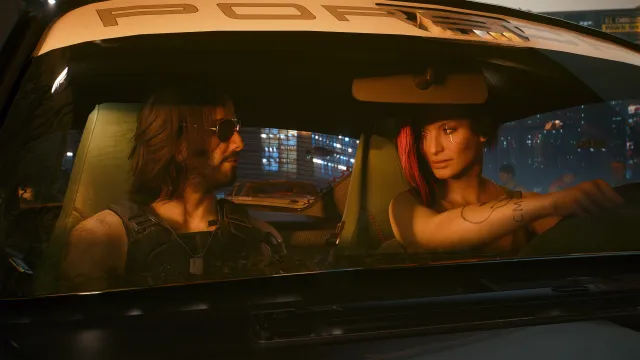
คู่มือตั้งค่ากราฟิกและแก้ปัญหาแครชใน Cyberpunk 2077 บน PC: วิธีแก้เกมเปิดไม่ติด (Flatline), ล้าง Shader Cache และปรับกราฟิก 2.0+ ตามคำแนะนำ CD PROJEKT RED
เจาะลึกขั้นตอนแก้ปัญหาทางเทคนิคและการปรับแต่งกราฟิก Cyberpunk 2077 บน PC ตามแนวทางทางการของ CD PROJEKT RED: วิธีแก้ปัญหา Flatline และเกมเปิดไม่ติด, การล้าง DirectX Shader Cache, การแก้บั๊กม็อดตกค้าง, การปรับความถี่เสียงแก้อาการเด้ง และสูตรตั้งค่ากราฟิกลดโหลด CPU/GPU ด้วย Crowd Density และ Frame Generation (DLSS / FSR 3)
ภาพรวมปัญหาทางเทคนิคและการปรับแต่ง Cyberpunk 2077 บน PC
นับตั้งแต่การยกเครื่องระบบครั้งใหญ่ในอัปเดตเวอร์ชัน 2.0 และส่วนเสริม Phantom Liberty ตลอดจนการอัปเดตต่อเนื่องมาจนถึงแพตช์ 2.13 ทางสตูดิโอผู้พัฒนา CD PROJEKT RED ได้ยกระดับเอนจิน REDengine ให้ดึงศักยภาพของฮาร์ดแวร์คอมพิวเตอร์ยุคใหม่ออกมาอย่างเต็มที่ ทั้งการรองรับสถาปัตยกรรม Ray Tracing แบบ Path Tracing (RT Overdrive), การประมวลผลเพิ่มเฟรมเรตทั้ง NVIDIA DLSS 3.7 และ AMD FSR 3.0/3.1 พร้อมเทคโนโลยี Frame Generation
อย่างไรก็ตาม โครงสร้างการประมวลผลที่ซับซ้อนและการสตรีมข้อมูลวัตถุแบบเรียลไทม์ ทำให้ผู้เล่นบนแพลตฟอร์ม PC บางส่วนอาจพบปัญหาทางเทคนิค เช่น ตัวเกมเปิดไม่ขึ้นหรือเด้งหลุดทันทีที่กดเริ่มเกม (อาการพบบ่อยอย่าง 'Cyberpunk 2077 has flatlined'), อาการกระตุกสะดุด (Stuttering) จากการคอมไพล์เชดเดอร์ ตลอดจนปัญหาไฟล์คอนฟิกหรือม็อดตกค้าง คู่มือฉบับนี้รวบรวมขั้นตอนการแก้ไขปัญหาทางเทคนิคและการตั้งค่ากราฟิกอย่างถูกต้อง โดยอ้างอิงจากระเบียบข้อแนะนำของ ฝ่ายสนับสนุนทางเทคนิคของ CD PROJEKT RED (CDPR Technical Support) เพื่อให้ผู้เล่นชาวไทยสามารถแก้ปัญหาได้อย่างตรงจุดและเล่นเกมได้อย่างลื่นไหลและเสถียรที่สุด
1. วิธีแก้ปัญหาเกมเปิดไม่ติดและอาการ Flatline (Crash on Launch)
อาการเกมเด้งปิดตัวเองตั้งแต่หน้าลอนเชอร์หรือหน้าต่างเครดิตเริ่มต้น ส่วนใหญ่มักเกิดจากความไม่สมบูรณ์ของไดรเวอร์การ์ดจอ, ไฟล์เกมเสียหาย หรือไฟล์แคชกราฟิกขัดข้อง โดย CD PROJEKT RED แนะนำขั้นตอนแก้ไขตามลำดับความสำคัญดังนี้:
ก. ติดตั้งไดรเวอร์การ์ดจอแบบ Clean Installation
การอัปเดตไดรเวอร์ทับซ้อนกันหลายเวอร์ชันมักทิ้งไฟล์ขยะที่ทำให้เอนจินของเกมเกิดข้อผิดพลาด:
- ผู้ใช้การ์ดจอ NVIDIA หรือ Intel: แนะนำให้ดาวน์โหลดโปรแกรม Display Driver Uninstaller (DDU) แล้วบูตเครื่องเข้า Safe Mode ของ Windows เพื่อล้างไดรเวอร์กราฟิกตัวเก่าออกทั้งหมด จากนั้นจึงติดตั้งไดรเวอร์เวอร์ชันล่าสุดแบบ Clean Install
- ผู้ใช้การ์ดจอ AMD Radeon: แนะนำให้ใช้เครื่องมืออย่างเป็นทางการอย่าง AMD Cleanup Utility ในการลบไดรเวอร์เดิมออกอย่างสมบูรณ์ ก่อนลงแพ็กเกจ Adrenalin Software เวอร์ชันล่าสุด
ข. ตรวจสอบความสมบูรณ์ของไฟล์เกม (Verify Integrity of Game Files)
เพื่อตรวจสอบว่าไม่มีไฟล์สำคัญของเกมสูญหายหรือเสียหาย:
- Steam: ไปที่คลังเกม (Library) -> คลิกขวาที่ Cyberpunk 2077 -> Properties -> Installed Files -> คลิก Verify integrity of game files
- GOG GALAXY: เลือก Cyberpunk 2077 -> คลิกไอคอนตั้งค่าข้างปุ่ม Play -> Manage installation -> เลือก Verify / Repair
- Epic Games Launcher: ไปที่ Library -> คลิกจุดสามจุด (...) ใต้ภาพเกม Cyberpunk 2077 -> Manage -> คลิก Verify
ค. ล้างแคช DirectX Shader Cache ที่เสียหาย
เมื่อมีการอัปเดตแพตช์เกมหรือไดรเวอร์การ์ดจอ ไฟล์แคชเดิมอาจเกิดความขัดแย้ง ส่งผลให้เกิดอาการเกมค้างหรือเฟรมกระตุกรุนแรง:
- กดปุ่ม
Windows + Sพิมพ์ค้นหา Disk Cleanup แล้วคลิกขวาเลือก Run as administrator - เลือกไดรฟ์ระบบหลัก (ไดรฟ์ C:)
- ติ๊กเครื่องหมายถูกเฉพาะช่อง DirectX Shader Cache แล้วกด OK เพื่อสั่งล้างแคช
- สำหรับการล้างแคชระดับลึก สามารถกดปุ่ม
Windows + Rพิมพ์%LOCALAPPDATA%\NVIDIA\DXCache(สำหรับการ์ดจอ NVIDIA) หรือ%LOCALAPPDATA%\AMD\DxCache(สำหรับการ์ดจอ AMD) แล้วลบไฟล์แคชตกค้างภายในโฟลเดอร์
2. การจัดการม็อด (Mods) และไฟล์คอนฟิกตกค้างหลังอัปเดตแพตช์
ผู้เล่นที่เคยลงม็อดปรับแต่งเกม มักพบปัญหาเกมเปิดไม่ติดหลังมีการอัปเดตตัวเกมใหม่ เนื่องจากม็อดส่วนใหญ่เขียนขึ้นเพื่อทำงานกับไฟล์ไบนารีเฉพาะเวอร์ชันเดิม:
- การล้างม็อดแบบ Clean Test: หากต้องการทดสอบว่าปัญหาเกิดจากม็อดหรือไม่ ให้เข้าไปที่โฟลเดอร์ที่ติดตั้งเกม แล้วย้ายหรือลบโฟลเดอร์ม็อดหลักออกชั่วคราว ได้แก่:
- โฟลเดอร์
archive/pc/mod - โฟลเดอร์
bin/x64/plugins(เช่น Cyber Engine Tweaks หรือ CET) - โฟลเดอร์
r6/scriptsและred4ext
- โฟลเดอร์
- การรีเซ็ตไฟล์การตั้งค่า UserSettings.json: หากตัวเกมเปิดไม่ได้เนื่องจากค่ากราฟิกเดิมที่บันทึกไว้ไม่ถูกต้อง ให้กดปุ่ม
Windows + Rพิมพ์%LOCALAPPDATA%\CD Projekt Red\Cyberpunk 2077จากนั้นลบหรือเปลี่ยนชื่อไฟล์UserSettings.jsonเมื่อเปิดเกมใหม่ ตัวเกมจะสร้างไฟล์ตั้งค่าเริ่มต้นขึ้นมาใหม่อัตโนมัติ - การตรวจสอบประวัติ Crash Logs: หากเกมยังคงแครช ผู้เล่นสามารถดูบันทึกข้อผิดพลาดอย่างละเอียดได้ที่โฟลเดอร์
%LOCALAPPDATA%\CD Projekt Red\Cyberpunk 2077\Crashesซึ่งจะระบุโมดูลที่เกิดปัญหาเพื่อใช้ในการแนบเรื่องแจ้งทีมสนับสนุน
3. ปัญหาความขัดแย้งของระบบเสียงและการโอเวอร์คล็อก (Overclocking)
CD PROJEKT RED ระบุเงื่อนไขเฉพาะที่ผู้เล่นหลายคนมักมองข้าม ซึ่งเป็นสาเหตุสำคัญของการเด้งหลุดขณะเล่น:
ก. ปัญหาความถี่เสียง (Audio Sample Rate Conflict)
เอนจินของเกมอาจหยุดทำงานกะทันหันหากตั้งค่าความถี่สัญญาณเสียงในระบบ Windows สูงเกินกว่ามาตรฐาน:
- กดปุ่ม
Windows + Rพิมพ์mmsys.cplแล้วกด Enter เพื่อเปิด Sound Control Panel - ดับเบิลคลิกที่อุปกรณ์เสียงที่กำลังใช้งาน (ลำโพงหรือหูฟัง) ในแท็บ Playback
- ไปที่แท็บ Advanced แล้วตรวจสอบหมวด Default Format
- แนะนำให้เลือกเป็น 24-bit, 48000 Hz (Studio Quality) หรือ 24-bit, 96000 Hz (หลีกเลี่ยงการตั้งค่าสูงถึง 192000 Hz หรือ 384000 Hz ซึ่งอาจทำให้ไดรเวอร์เสียงค้าง)
ข. ปิดโปรแกรม Overlay และคืนค่าฮาร์ดแวร์พื้นฐาน
- โปรแกรม Overlay ที่ทับซ้อน: ปิดการทำงานของ In-game Overlay ใน Discord, GeForce Experience, RivaTuner Statistics Server (RTSS) และ MSI Afterburner ชั่วคราว เนื่องจากโปรแกรมเหล่านี้ทำการ Hook เข้าสู่ DirectX Pipeline ของเกมและอาจกระตุ้นให้เอนจินแครช
- ความเสถียรของหน่วยความจำและซีพียู: REDengine ใน Cyberpunk 2077 มีการประมวลผลมัลติเธรดที่หนักหน่วง หากระบบมีการโอเวอร์คล็อก CPU, GPU หรือเปิดโหมด XMP/EXPO ของ RAM ที่มีไทม์มิ่งไม่เสถียร แนะนำให้ลองปรับคืนสู่ค่ามาตรฐานจากโรงงาน (Base Clock) ชั่วคราวเพื่อทดสอบความเสถียร
4. สูตรการตั้งค่ากราฟิกให้เสถียรและลื่นไหล (Graphic Optimization)
เพื่อรักษาระดับเฟรมเรตและป้องกันอาการเฟรมดรอปในย่านที่มีความหนาแน่นสูงของ Night City แนะนำให้ปรับตัวเลือกกราฟิกดังต่อไปนี้:
- Crowd Density (ความหนาแน่นของฝูงชน): อยู่ในเมนู Gameplay -> แนะนำให้ปรับเป็น Medium ตัวเลือกนี้ช่วยลดการคำนวณ Pathfinding และภาระของ CPU ได้อย่างมหาศาล โดยทัศนียภาพของเมืองยังคงมีผู้คนสัญจรอย่างเป็นธรรมชาติ
- Volumetric Fog Resolution & Volumetric Clouds: แนะนำปรับเป็น High หรือ Medium แทนการใช้ Ultra ช่วยคืนเฟรมเรตกลับมาได้ 10-15% โดยแทบไม่สูญเสียมิติของแสงหมอกควัน
- Screen Space Reflections Quality: ปรับเป็น Low หรือ Medium หากไม่ได้เปิดใช้งาน Ray Tracing ช่วยลดภาระการประมวลผลพื้นผิวสะท้อนแสงได้อย่างมีนัยสำคัญ
- การเลือกใช้เทคโนโลยี Upscaling และ Frame Generation:
- การ์ดจอ NVIDIA GeForce RTX: เปิดใช้งาน DLSS Super Resolution ที่โหมด Quality หรือ Balanced พร้อมเปิด DLSS Frame Generation (สำหรับ RTX 40 Series) เพื่อเพิ่มเฟรมเรตขึ้นอย่างเห็นได้ชัด
- การ์ดจอ AMD Radeon และค่ายอื่น: ในแพตช์ 2.13 ขึ้นไป ตัวเกมรองรับ AMD FSR 3.0/3.1 พร้อม Frame Generation อย่างเป็นทางการ สามารถเปิดใช้งานเพื่อความลื่นไหลระดับสูง
- Intel XeSS: สำหรับการ์ดจอ Intel Arc หรือการ์ดจอที่ไม่รองรับ DLSS/FSR ให้ภาพที่คมชัดเป็นธรรมชาติ
- ข้อกำหนดไดรฟ์ SSD เท่านั้น: ตั้งแต่อัปเดต 2.0 เป็นต้นไป สเปกขั้นต่ำของเกมกำหนดให้ต้องติดตั้งบนไดรฟ์ SSD (Solid State Drive) เท่านั้น หากติดตั้งบนฮาร์ดดิสก์แบบจานหมุน (HDD) ตัวเกมจะไม่สามารถสตรีมโมเดลและเท็กซ์เจอร์ได้ทัน ส่งผลให้เกิดอาการเสียงดีเลย์ โหลดฉากไม่ทัน หรือเกมค้าง
5. การขอความช่วยเหลือผ่านช่องทางทางการ
หากดำเนินการตามขั้นตอนข้างต้นแล้วยังคงพบปัญหา สามารถติดต่อทีมวิศวกรซอฟต์แวร์ของ CD PROJEKT RED ได้โดยตรง โดยเข้าไปที่หน้า CD PROJEKT RED Technical Support แล้วคลิกปุ่ม Contact Us ที่ด้านล่างของหน้าบทความ พร้อมแนบไฟล์รายงาน DxDiag และไฟล์บันทึกจากโฟลเดอร์ Crashes เพื่อให้ทีมงานช่วยวินิจฉัยปัญหาเฉพาะบุคคลต่อไป ข้อมูลทั้งหมดในบทความนี้อ้างอิงจากเอกสารทางการและข้อกำหนดทางเทคนิคของผู้พัฒนาบน หน้าร้าน Steam ของ Cyberpunk 2077